


Here's how to log in to a Teracom router.
Step 1: Connect
Connect to the router's WiFi or plug a computer into one of its LAN ports with a network cable.
Step 2: Open the Login Page
Type http://192.168.1.1 into your browser's address bar. Some models use a different address. See the Teracom IP address page.
Step 3: Sign In
- admin / admin: most Teracom routers.
See every known default on the Teracom passwords page.
Teracom Login Problems
The page won't load. Check that you're connected to the Teracom router (not a second router or extender), and run ipconfig to see its real address.
The password is rejected. Try each default above and the password on the label. Your ISP may have changed it, so check with them. If nothing works, reset the router.
Teracom Router Screenshots
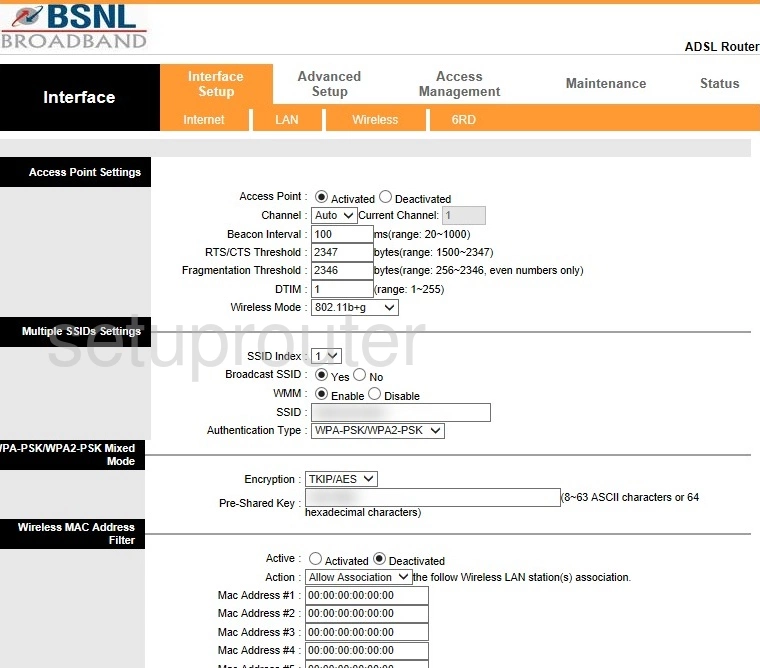
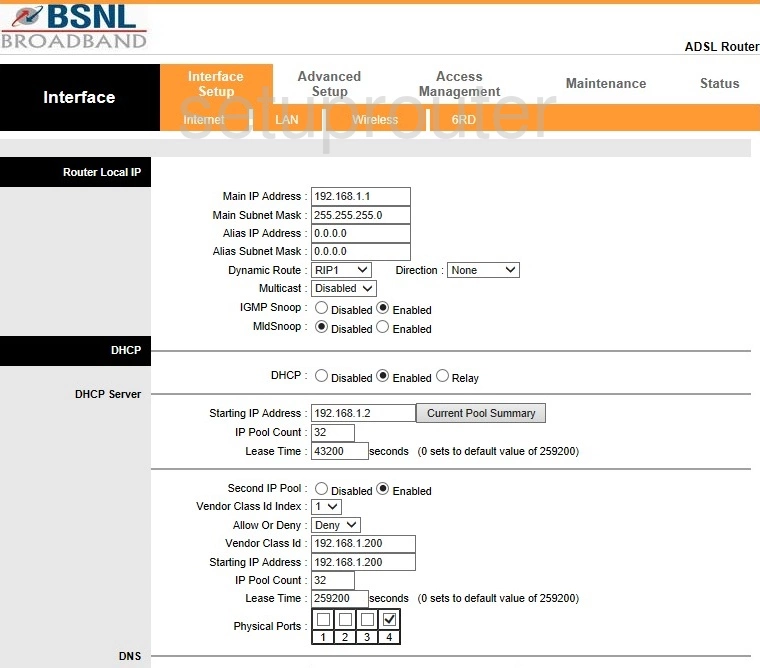
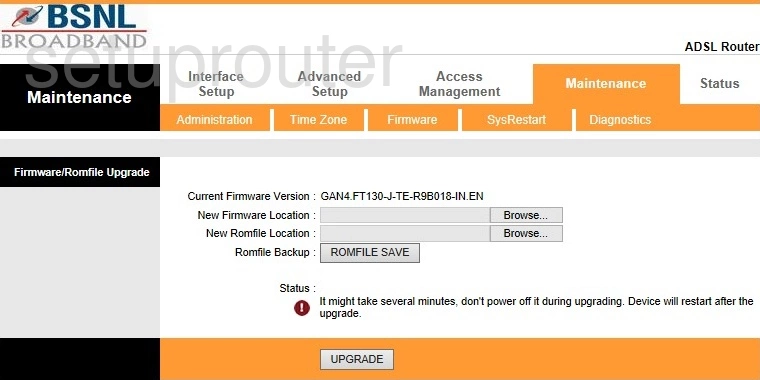
Screens from the Teracom routers we have. Click a model to open it.
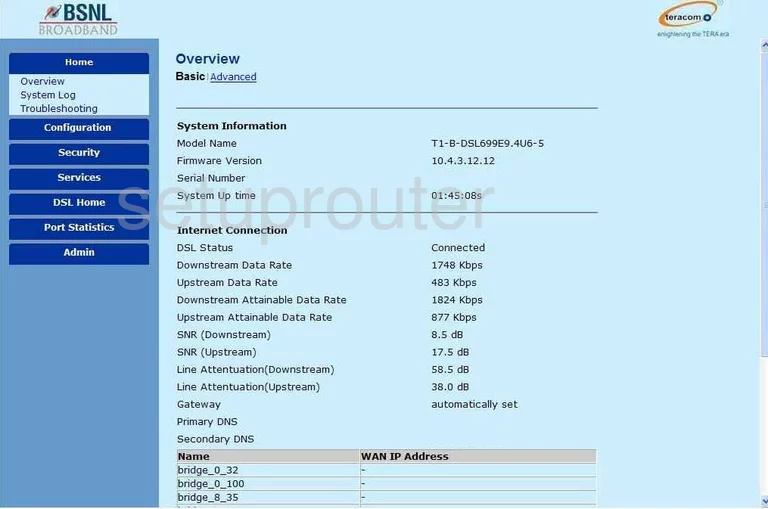
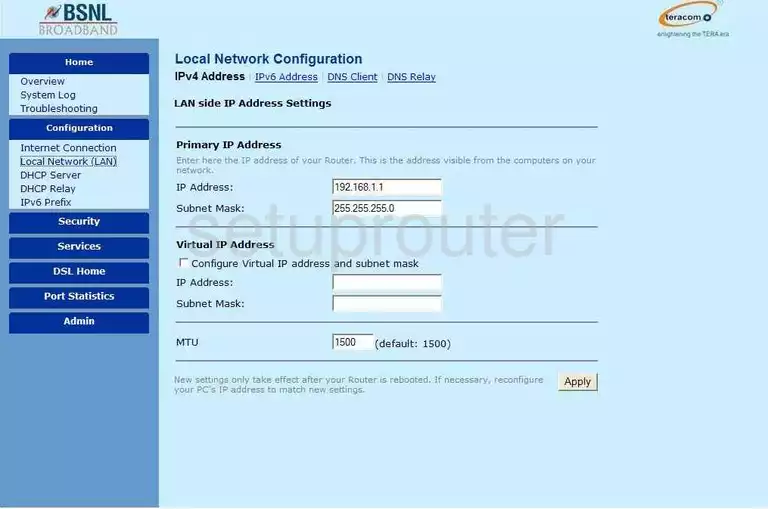
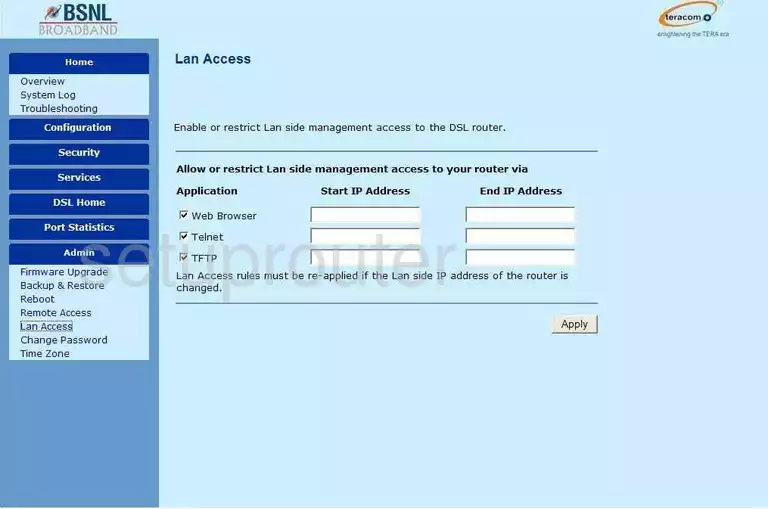
T1-B-DSL699E9.4U6 5 (4 screens)
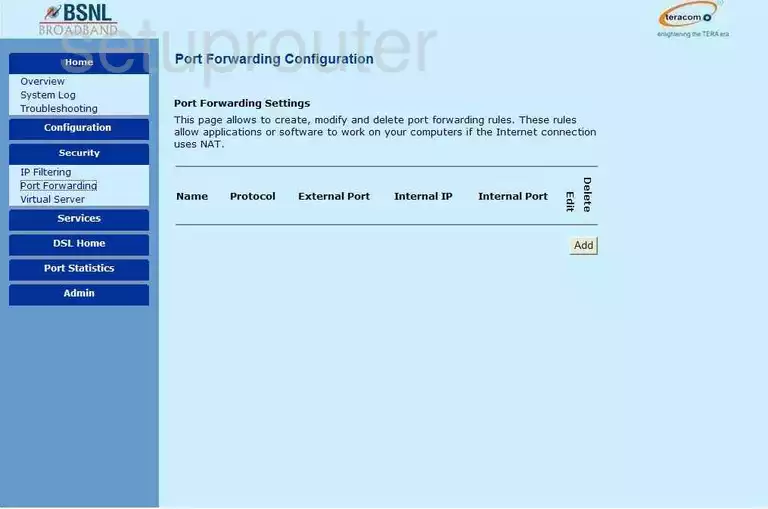
T2-B-Gawv1 4U10Y-BI (4 screens)
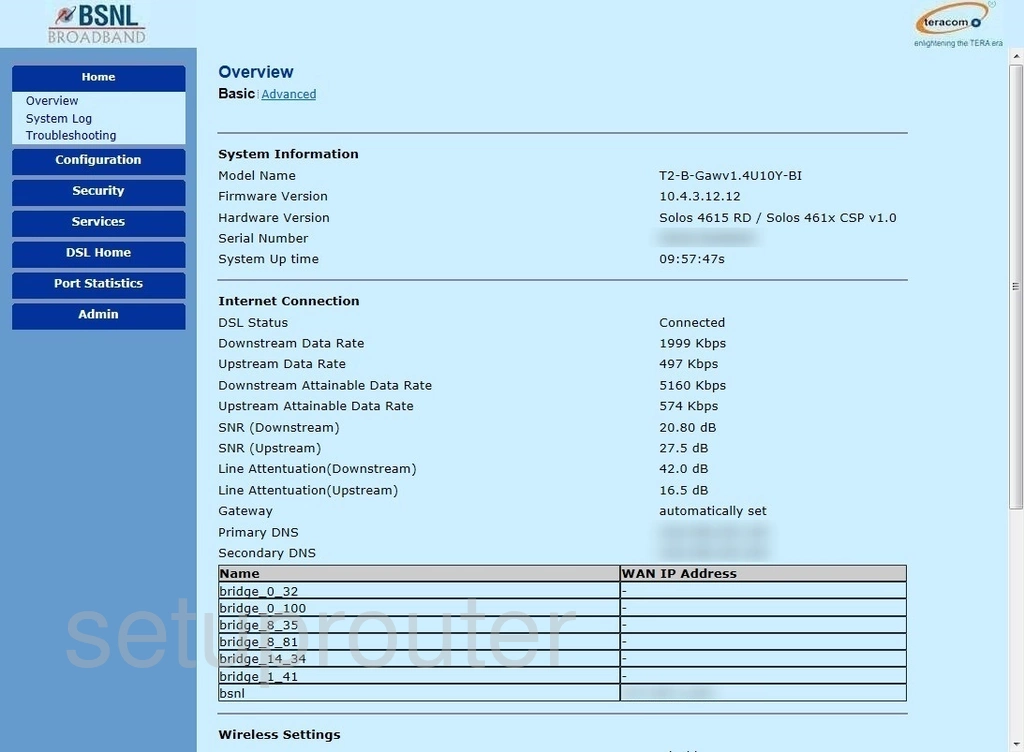
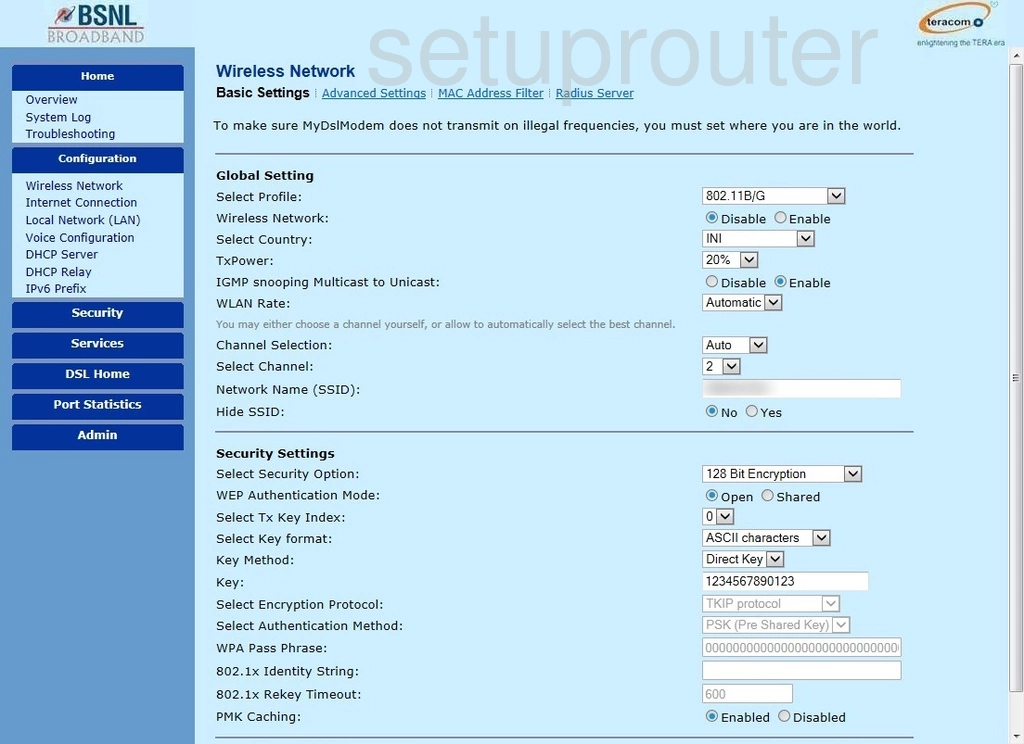
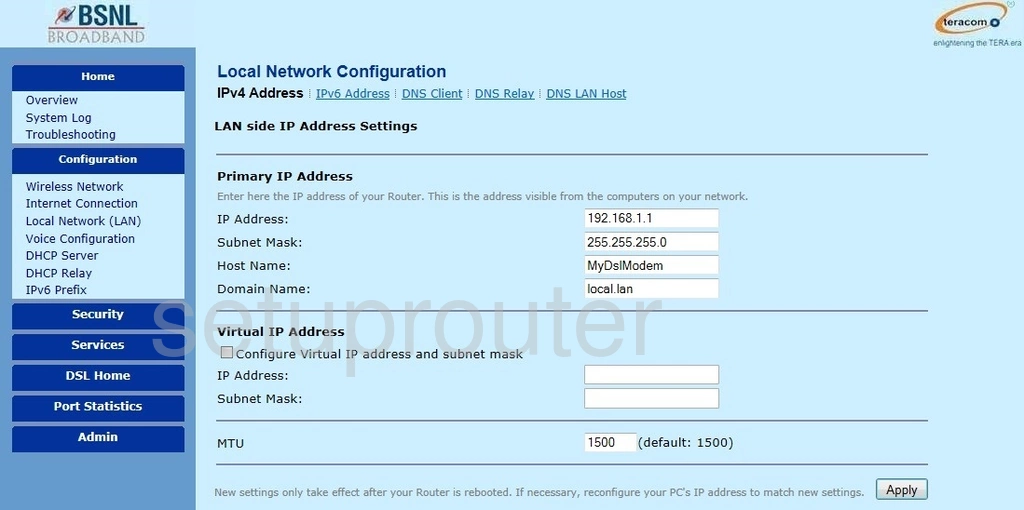
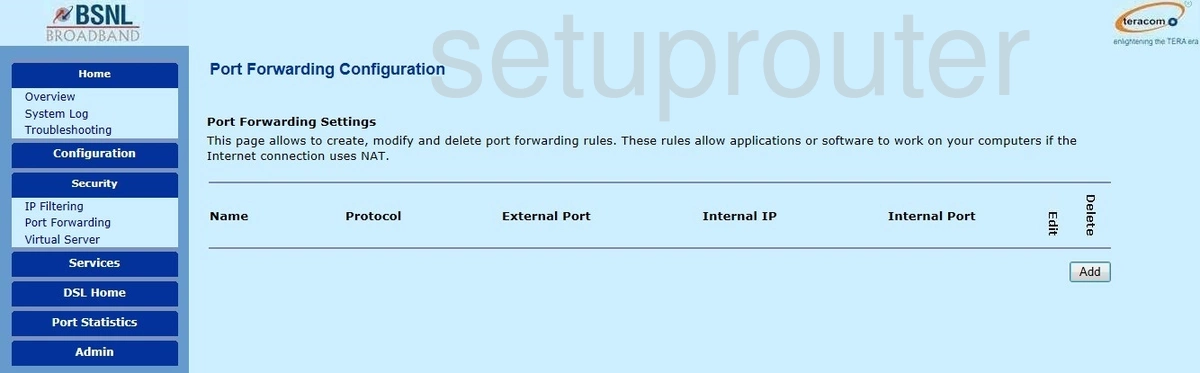
TAD 100 (2 screens)
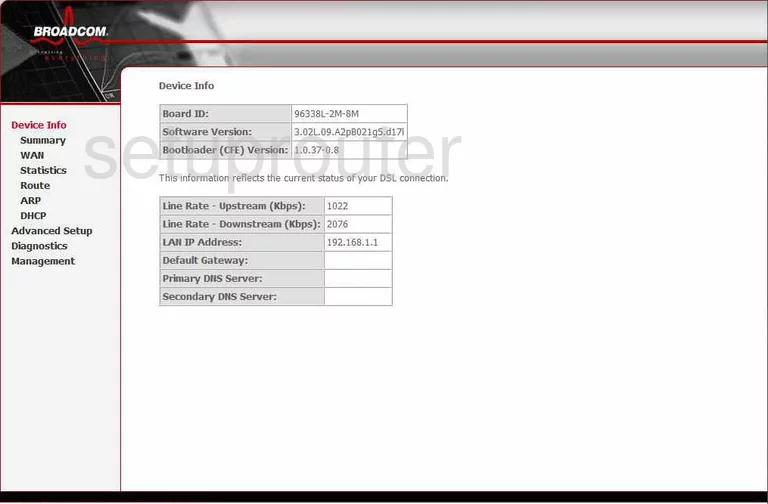
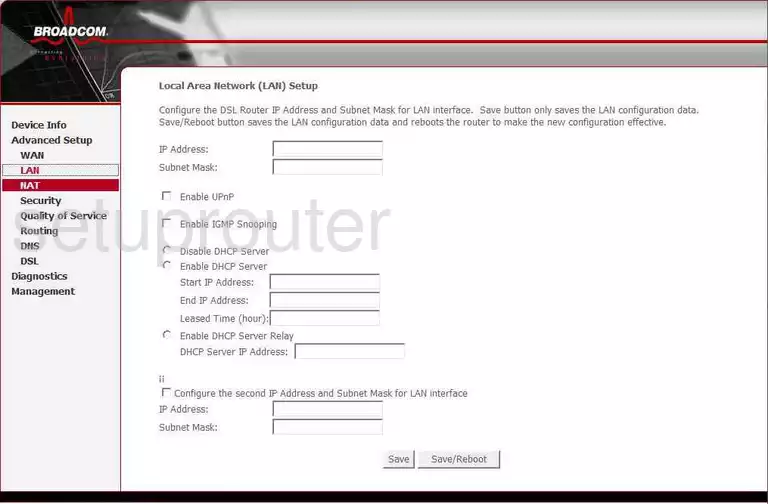
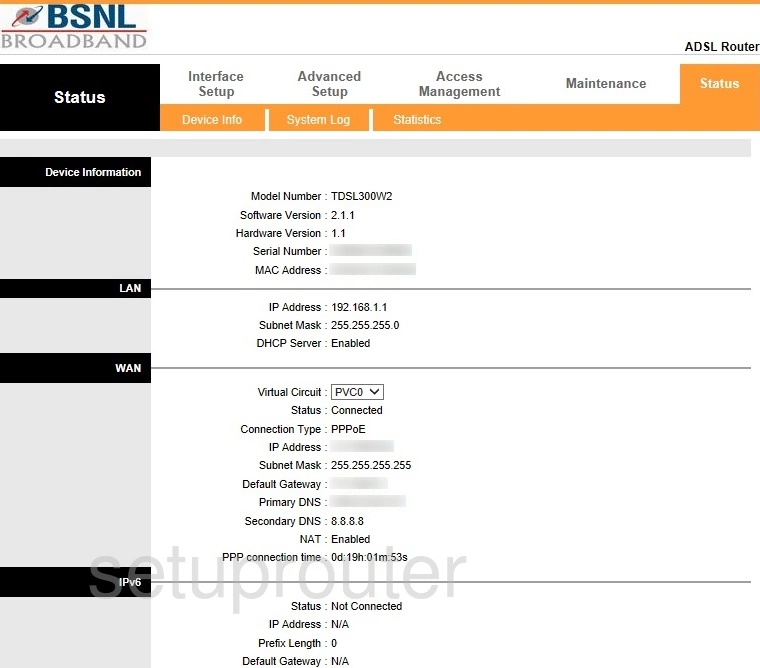
TDSL300W2 (4 screens)
Teracom Router Manuals
- Teracom T2-B-Gawv1 4U10Y-BI user manual (manual-1876)